
Buongiorno a tutti oggi parleremo di uno strumento molto usato per chi usa Docker.
Docker Hub è uno degli strumenti più usati dagli sviluppatori e dai DevOps di tutto il mondo. Se usi Docker, prima o poi ti servirà un luogo dove condividere, salvare e scaricare immagini in modo semplice e veloce.
In questa guida ti accompagno passo-passo: dalla registrazione, alla creazione della tua prima immagine, fino alla pubblicazione su Docker Hub e verifica finale.
L’obiettivo è chiaro: alla fine di questo articolo avrai pubblicato la tua prima immagine funzionante su Docker Hub, anche se parti da zero.
⚙️ Prerequisiti: cosa ti serve prima di iniziare
Conoscenze minime richieste
Non serve essere esperti. Ti basta saper:
- Aprire un terminale (macOS, Linux o Windows WSL)
Strumenti necessari
- Docker installato sulla propria macchina potete vedere uno dei primi articoli di come si scarica docker
- Account Docker Hub (lo creiamo più avanti)
🔍 Cos’è e perché è così importante
Docker Hub è un registry online dove puoi:
- Trovare immagini ufficiali (nginx, MySQL, Python, ecc.)
- Caricare le tue immagini
- Condividerle con altri utenti o con il tuo team
- Usarle nei processi di CI/CD
Repository
Un repository è come una “cartella” dentro Docker che contiene varie versioni della stessa immagine.
Esempio:username/progetto
Dentro ci saranno tag come 1.0.0, 1.1.0, latest.
Tag
Il tag indica la versione dell’immagine.
Esempi reali:
latest1.0.0dev
Struttura completa:
username/repo:tagImmagini public e private
- Public → accessibili a tutti con
docker pull - Private → accessibili solo agli utenti autorizzati
📝 Registrarsi
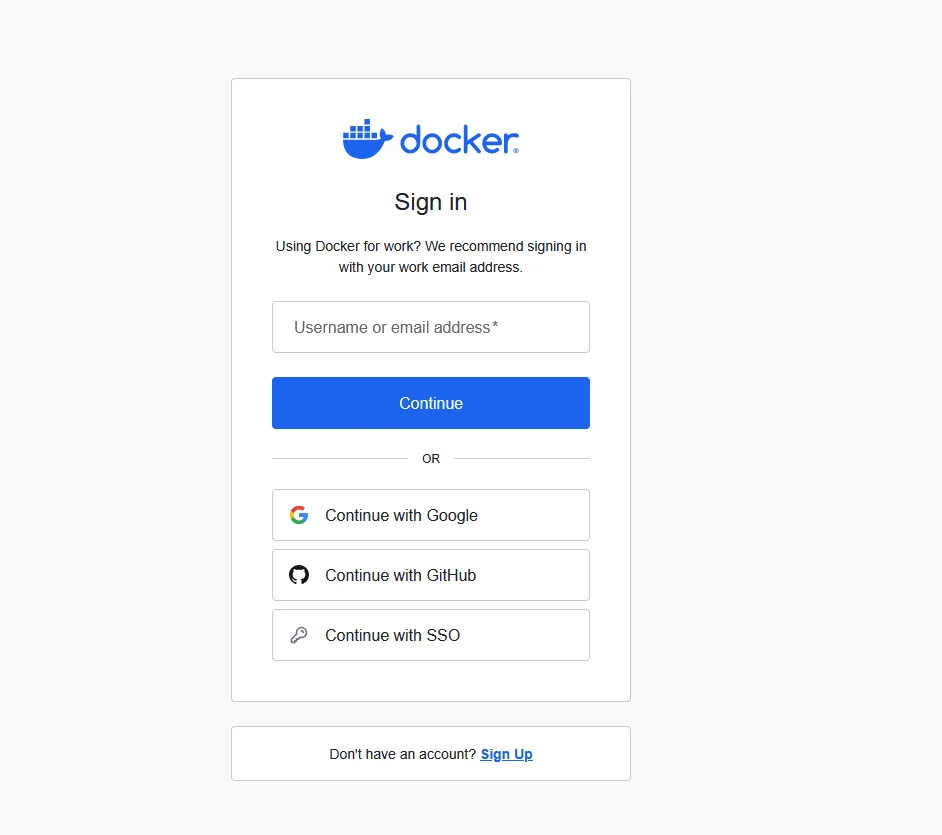
- Vai su https://hub.docker.com/
- Clicca Sign Up o Sign in ( puoi autenticarti velocemente con google volendo)
- Inserisci:
- username (diventerà parte del nome delle immagini)
- password
- Conferma l’email
Il tuo account è pronto
🐋 Verificare che Docker funzioni correttamente
Controllo versione
docker --versionQuesto comando conferma che Docker è installato e operativo.

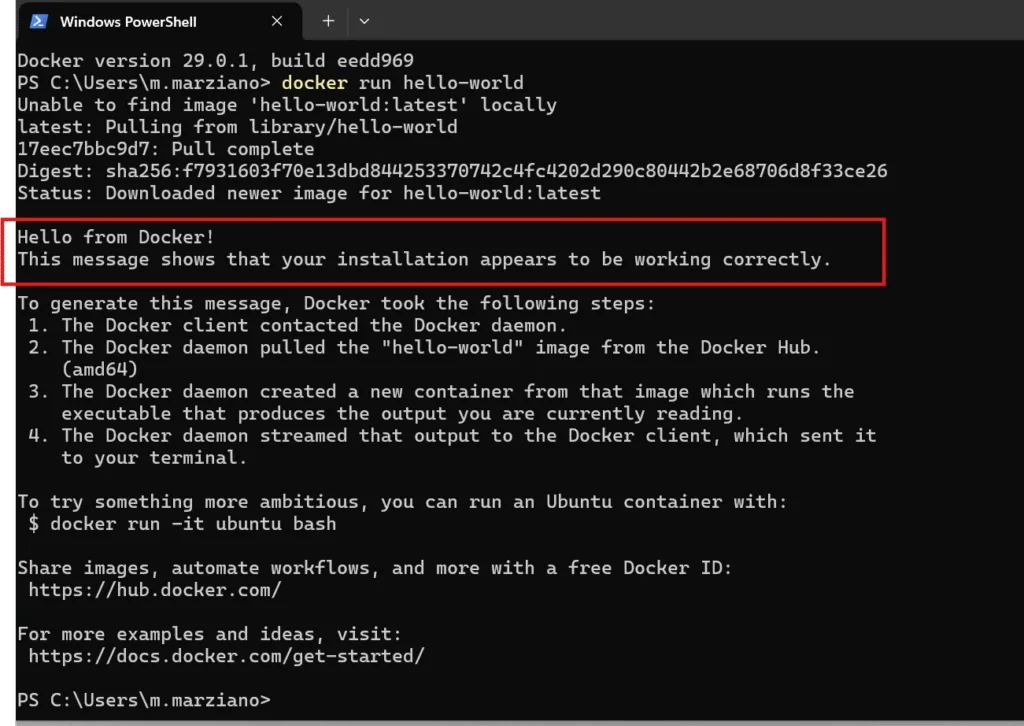
Test veloce con Hello World
docker run hello-worldCosa fa:
- Se l’immagine non esiste in locale, Docker la scarica da Docker Hub
- Esegue un breve script che stampa un messaggio
Se vedi “Hello from Docker!”, tutto è ok.
🔐 Effettuare il login dal terminale
Esegui:
docker loginInserisci:
- Username Docker Hub
- Password Docker Hub
Se ottieni:
Login Succeededvuol dire che il terminale è autenticato correttamente.

N.B. se avete fatto login con google e siete su windows e avete docker desktop collegato a docker hub, qeusto passaggio è superfluo se fate, il comando si collega subito. Però se non avete nessuna di queste due componenti dovete fare come vi ho indicato.
🛠️ Creare la tua prima immagine Docker
1️⃣ Prepariamo l’applicazione
Crea una cartella:
mkdir dub-demo
cd dub-demo
Crea un file chiamato app.sh:
se sei su unix/linux fai questo comando se no crea un normale file .sh e lo renderà eseguibile docker desktop dentro al container
nano app.shInserisci dentro:
!/bin/sh
echo "Ciao da Docker! Questa immagine è stata scaricata da Docker Hub."
Rendi il file eseguibile:
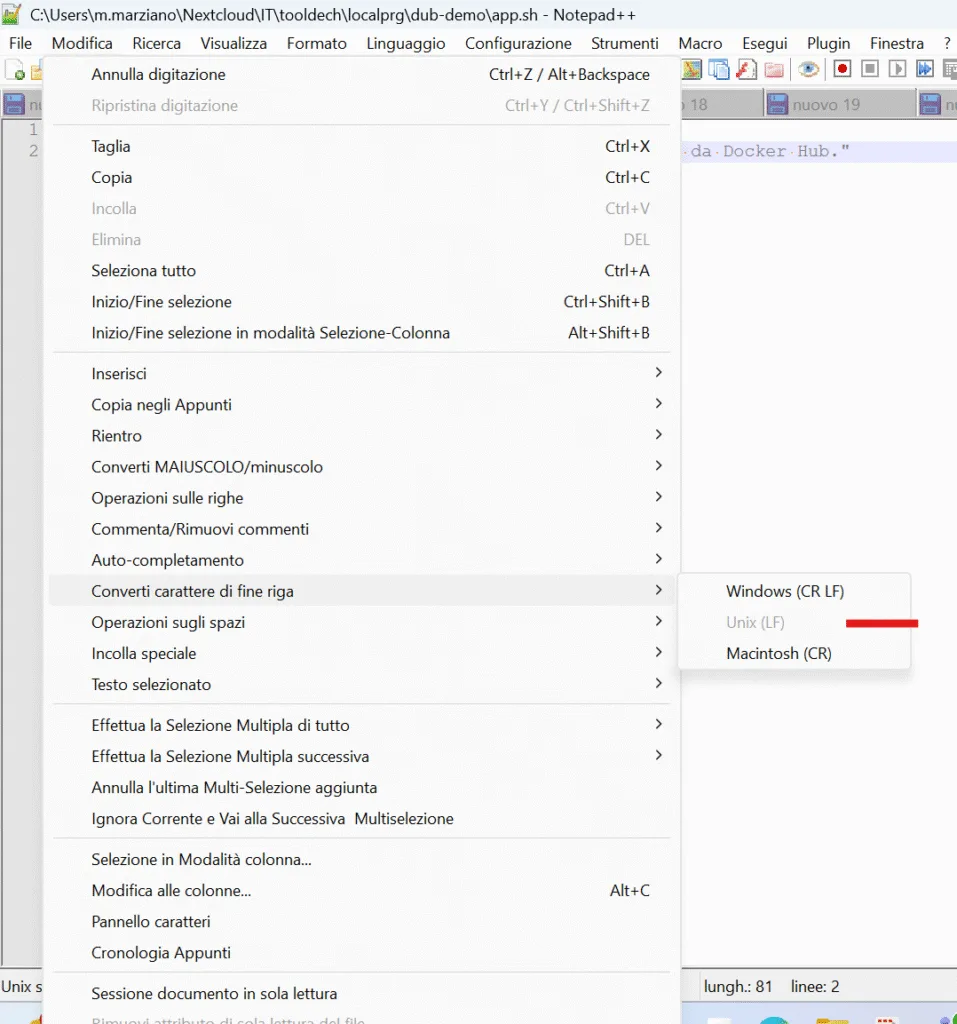
N.B non necessario se sei con docker desktop su windows, ma occhio a mantenere il formato unix non windows con i caratteri a fine riga, io ho usato notepad++
chmod +x app.sh2️⃣ Creiamo il Dockerfile
nano DockerfileAggiungi:
FROM alpine:3.20
WORKDIR /app
COPY app.sh .
RUN chmod +x app.sh
CMD ["./app.sh"]
Spiegazione delle istruzioni
FROM alpine:3.20→ immagine base piccolissimaWORKDIR /app→ cartella di lavoro nel containerCOPY app.sh .→ copia file dalla tua macchinaRUN chmod +x app.sh→ permette l’esecuzioneCMD ["./app.sh"]→ comando eseguito all’avvio
🔨 Build dell’immagine con tag pronti
Sostituisci TuoUsername con il tuo vero username Docker:
docker build -t TuoUsername/dub-demo:1.0.0 .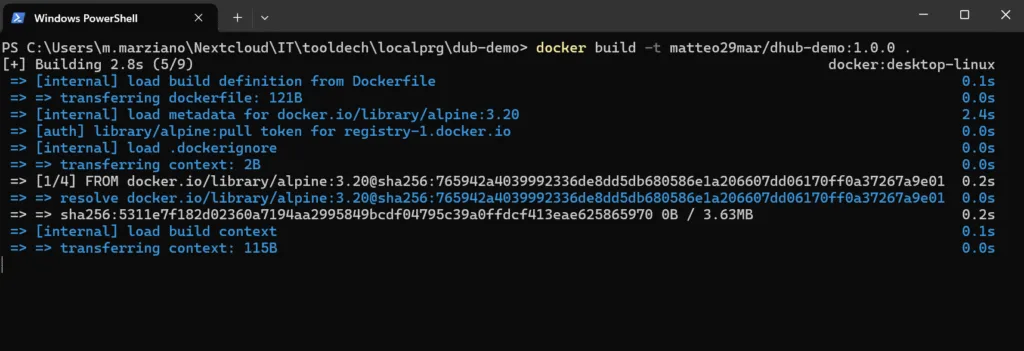
Verifica che esista:
docker images
📤 Pubblicare l’immagine (push)
Esegui:
docker push TuoUsername/dub-demo:1.0.0Docker caricherà ogni layer sul tuo repository online.
Dal browser verifica:
- Profilo → Repositories
- Dovresti vedere
dockerhuub-democon il tag1.0.0

🧪 Demo finale funzionante: scaricare e avviare l’immagine
Questa è la prova che tutto funziona.
Prima di scaricare la stessa immagine per evitare conflitti eliminare l’immagine creata e pullarla dal docker hub.
1️⃣ Scaricare l’immagine
docker pull TuoUsername/dockerhuub-demo:1.0.0
2️⃣ Eseguire il container
docker run --rm TuoUsername/dockerhub-demo:1.0.0Se lo vedi, hai completato tutto il processo con successo:
- Creazione immagine
- Build
- Pubblicazione su Docker Hub
- Download
- Esecuzione finale

Conclusioni
Siamo arrivati alla fine di questo simpatico e leggero tutorial su Docker Hub.
Da questo tutorial si è imparato come creare una piccola immagine, collegarci a Docker Hub, caricare sul nostro repository e scaricarla nuovamente.
Lascia un commento per supporto o per idee nuove per i prossimi articoli, è stato come sempre un piacere accompagnarti in questo percorso e al prossimo articolo ciaoo!!
Seguici sugli altri social:
 Italian
  English
great article, nice a nice article to get started with Docker
A really good blog and me back again.
Very good i like it
看不懂但大受震撼
wish you best and best
色即是空,空即是色
Read more on the website: https://sarapang.com